
IP-Adressen & Subnetting
Advanced IP Scanner nutzen und Scanergebnisse einordnen
Ein Scan liefert eine Momentaufnahme des freigegebenen lokalen Netzes. So prüfen Sie den Bereich, gleichen Treffer ab und sichern eine datierte CSV-Datei.
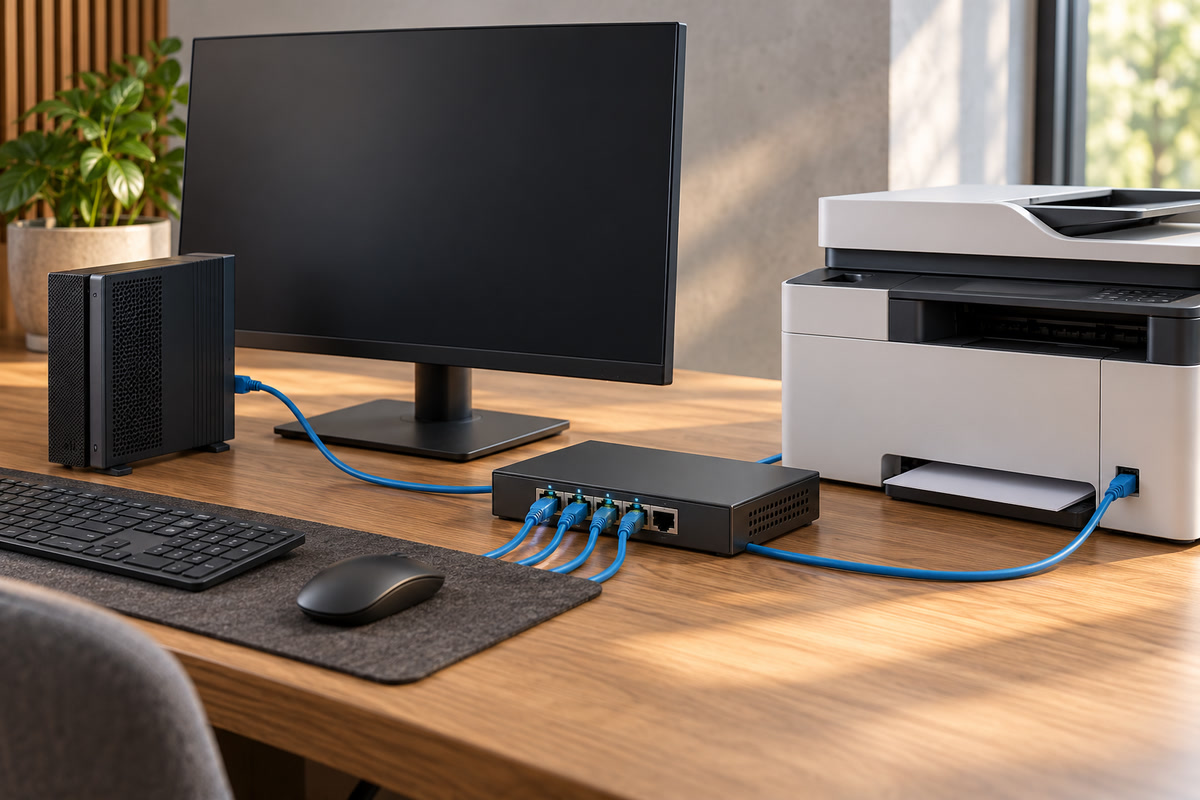
Der Netzwerkdrucker ist eingeschaltet, aber seine aktuelle IP-Adresse steht nirgends in Ihren Unterlagen. Mit Advanced IP Scanner können Sie Geräte in einem freigegebenen lokalen Adressbereich suchen und einen Treffer mit den Angaben zu Ihrem Drucker abgleichen. Der Scan zeigt jedoch nur, was unter den gewählten Bedingungen antwortet.
Advanced IP Scanner läuft laut Herstellerseite kostenlos und ohne Installation unter Windows. Laden Sie das Programm ausschließlich von der offiziellen Website. In einem Firmennetz klären Sie den Scan vorher mit der zuständigen IT.
Vor dem Scan den freigegebenen Adressbereich prüfen
Ein Netzwerkscan sendet Anfragen an Geräte. Er ist keine rein passive Anzeige. In einem verwalteten oder produktiven Netz kann das relevant sein, besonders wenn Geräte empfindlich reagieren oder interne Regeln aktive Scans begrenzen.
- Halten Sie fest, welches lokale Netz Sie prüfen dürfen. Bei einem Firmen-PC fragen Sie die IT, wenn Freigabe oder Grenzen unklar sind.
- Tragen Sie in Advanced IP Scanner den genehmigten IP-Bereich ein. Die Schaltfläche „IP“ ermittelt laut Hilfe die Grenzen anhand der Subnetzmaske des Computers. Prüfen Sie die vorgeschlagenen Adressen trotzdem gegen den freigegebenen Bereich.
- Verwenden Sie nicht automatisch einen Bereich von .0 bis .255. Die Hilfe beschreibt „Klasse C“ als eigene Auswahl für diesen Bereich; er passt nicht zu jedem Netz. Bei VPN-Verbindungen oder mehreren Netzwerkschnittstellen muss die zuständige IT den richtigen Bereich bestätigen.
- Starten Sie den Vorgang erst nach dieser Prüfung über „Scannen“.
Die genaue Eingabe und der Start sind in der Hilfe des Herstellers dokumentiert. Für diese Anleitung wurde kein Scan ausgeführt und keine Windows-Version praktisch getestet.
Den Scan starten und ein bekanntes Gerät zuordnen
Vergleichen Sie einen Treffer mit einer vorhandenen Geräteunterlage oder dem Etikett am Drucker, NAS oder PC. Stimmen IP-Adresse und gegebenenfalls MAC-Adresse mit Ihren bekannten Angaben überein, ist das ein brauchbarer Hinweis auf das gesuchte Gerät. Ein angezeigter Name oder Hersteller kann die Zuordnung ergänzen, belegt sie aber nicht allein.
Nutzen Sie keine Fernwartungsfunktion, um die Identität eines Treffers zu beweisen. Advanced IP Scanner bietet laut Herstellerhilfe auch Funktionen für Fernzugriff und das Herunterfahren von Geräten. Diese Anleitung behandelt sie nicht. Ein falscher Klick kann eine laufende Arbeit unterbrechen.
IP-Adresse, MAC und Gerätename richtig einordnen
| Angabe | Nutzen beim Abgleich | Grenze |
|---|---|---|
| IP-Adresse | Zeigt die Adresse, unter der das Gerät im Scan erscheint. | Ein Treffer beweist nicht, dass die Adresse dauerhaft diesem Gerät gehört. |
| MAC-Adresse | Kann mit einer vorhandenen Geräte- oder Netzwerkdokumentation verglichen werden. | Sie bestätigt für sich allein weder die Identität noch die Vertrauenswürdigkeit. |
| Name oder Hersteller | Kann die Suche nach Drucker, NAS oder PC erleichtern, sofern die Angabe verfügbar ist. | Unbekannte oder fehlende Angaben belegen keinen Eindringling. |
Ein Gerät, das in der Liste fehlt, ist dadurch weder ausgeschaltet noch ist seine Adresse nachweislich frei. Auch ein unbekannter Name ist kein Beleg für einen Angriff.
Wenn Geräte fehlen, zuerst den Scanbereich kontrollieren
Prüfen Sie zunächst, ob Sie das richtige lokale Netz und die vollständigen genehmigten Grenzen gescannt haben. Vergleichen Sie die Liste mit einem bekannten Gerät und kontrollieren Sie dessen Stromversorgung und Netzwerkverbindung.
Fehlt ein erwartetes Gerät weiterhin, kommen auch Netzaufteilung oder Filter als Ursache infrage. Lassen Sie solche Punkte von der IT prüfen. Erweitern Sie den Scan nicht eigenmächtig auf andere Netze und schalten Sie keine Firewall oder Schutzfunktion ab.
Weisen Sie einer Adresse keine neue Nutzung zu, nur weil sie im Scan nicht auftaucht. Prüfen Sie DHCP-Reservierungen und die vorhandene Dokumentation getrennt. Wenn eine konkrete IP bereits bekannt ist und Sie deren Erreichbarkeit prüfen müssen, hilft der Beitrag zur gezielten Prüfung mit Ping und Traceroute.
Den Gerätebestand als datierten CSV-Stand sichern
Die Herstellerhilfe nennt XML, HTML und CSV als Formate für die aktuelle Ergebnisliste. Über „Datei“ und „Speichern als...“ können Sie einen CSV-Stand ablegen. Die Hilfe dokumentiert das Laden gespeicherter Favoriten im XML-Format, nicht das Wiedereinlesen eines CSV-Exports.
Halten Sie zum Export Datum und geprüften Adressbereich fest. Speichern Sie die Datei nur an einem intern freigegebenen Ort: IP-Adressen, MAC-Adressen und Gerätenamen können Informationen über Ihr Netz offenlegen. Für die dauerhafte Pflege solcher Angaben lesen Sie auch die Hinweise zur Dokumentation von IP-Adressen.