
Weitere Themen
So teilen Sie unter Windows 11 die Internetverbindung per WLAN
Die Einrichtung beginnt bei zwei getrennten Einstellungen: Internetquelle und WLAN-Ausgabe. So geben Sie Ethernet weiter und prüfen, ob das Smartphone tatsächlich online ist.
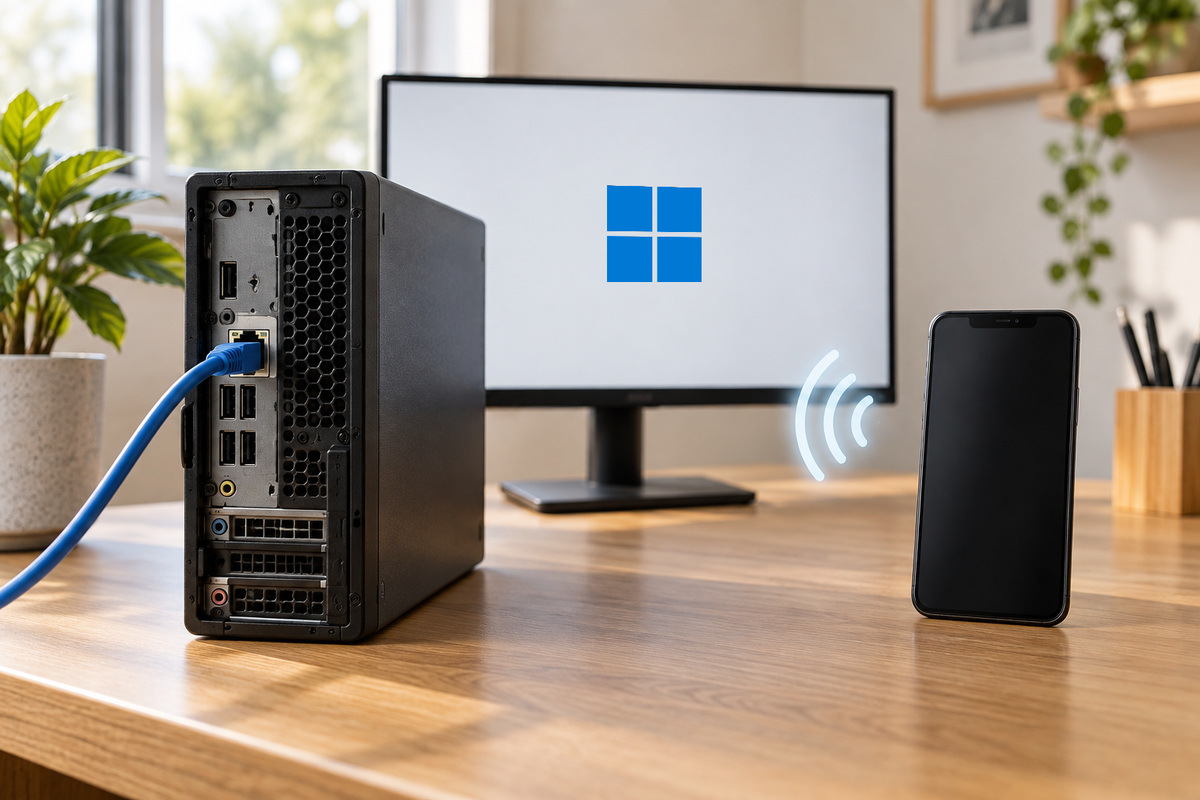
Der PC im kleinen Büro hängt per Ethernet am Internet, aber das Smartphone findet kein nutzbares WLAN. Windows 11 kann die Verbindung als mobilen Hotspot weitergeben. Wählen Sie Ethernet als Quelle und WLAN als Ausgabe.
Voraussetzung: WLAN muss am PC verfügbar sein. Während der Freigabe muss der PC eingeschaltet und mit dem Internet verbunden bleiben.
Internetquelle und WLAN-Freigabe auswählen
Prüfen Sie zuerst, ob der PC selbst eine Webseite öffnen kann. Ohne funktionierenden Internetzugang am Rechner gibt es nichts, was er weitergeben könnte. Wenn schon dieser Test scheitert, hilft die systematische Prüfung des Firmennetzes weiter.
Öffnen Sie unter Windows 11 Einstellungen > Netzwerk & Internet > Mobiler Hotspot. Wählen Sie bei „Meine Internetverbindung freigeben von“ die Ethernet-Verbindung. Unter „Freigeben über“ stellen Sie WLAN ein. Ethernet ist der Internetzugang des PCs, WLAN der Weg zum Smartphone.
Windows unterstützt beim mobilen Hotspot auch WLAN- oder Mobilfunkverbindungen als Quelle. Bei Mobilfunk nutzen die verbundenen Geräte das Datenvolumen des PC-Tarifs. Für den beschriebenen Bürofall bleibt Ethernet die Quelle.
Netzwerknamen und Kennwort vor dem Einschalten festlegen
Öffnen Sie „Eigenschaften“ und wählen Sie „Bearbeiten“. Legen Sie einen Netzwerknamen und ein Kennwort fest, dann speichern Sie die Änderung. Windows bietet dort auch eine Auswahl der Netzwerkbandbreite an. Wenn das Smartphone das WLAN später nicht findet, können Sie diese Einstellung prüfen; eine bestimmte Bandbreite ist hier nicht pauschal die richtige Wahl.
Schalten Sie den mobilen Hotspot erst danach über den Schalter oben auf der Seite ein. Die Schnelleinstellungen können den Hotspot später ebenfalls ein- und ausschalten. Dort gelten die zuletzt verwendeten Eigenschaften.
Smartphone verbinden und Internetzugang prüfen
Öffnen Sie auf dem Smartphone die WLAN-Auswahl, suchen Sie den eben festgelegten Netzwerknamen und geben Sie das Kennwort ein. Falls Windows in Ihrer Version einen QR-Code anzeigt, kann das Gerät darüber verbunden werden.
Ein WLAN-Symbol allein bestätigt noch keinen Internetzugang. Öffnen Sie auf dem Smartphone eine Webseite. Für einen einzelnen Arbeitsplatz ist der Hotspot eine praktische Übergangslösung. Für ein dauerhaftes WLAN mit mehreren Geräten ist ein passend eingerichteter Router die bessere Wahl; die Anleitung zum Einrichten eines Heimnetzwerks behandelt diesen anderen Fall.
Wenn das WLAN fehlt oder keine Seite lädt
Wenn der Netzwerkname nicht auftaucht, prüfen Sie zuerst, ob „Mobiler Hotspot“ eingeschaltet und unter „Freigeben über“ WLAN ausgewählt ist. Kontrollieren Sie auf dem Smartphone außerdem, ob es nach dem richtigen Netzwerknamen sucht. Ein falsch gewählter Ausgabemodus erklärt, warum Ethernet am PC funktioniert, aber kein WLAN für das Telefon erscheint.
Verbindet sich das Smartphone, lädt aber keine Webseite, testen Sie die Internetverbindung erneut direkt am PC. Prüfen Sie danach, ob unter „Meine Internetverbindung freigeben von“ tatsächlich Ethernet ausgewählt ist. Bei einem verwalteten Firmenrechner klären Sie die Freigabe mit der IT, statt Sicherheitsregeln oder die Firewall zu verändern.