
Weitere Themen
Mit Ninite mehrere Windows-Programme installieren und aktualisieren
Installieren Sie ausgewählte Windows-Programme mit Ninite und nutzen Sie dieselbe EXE später für manuelle Aktualisierungen.
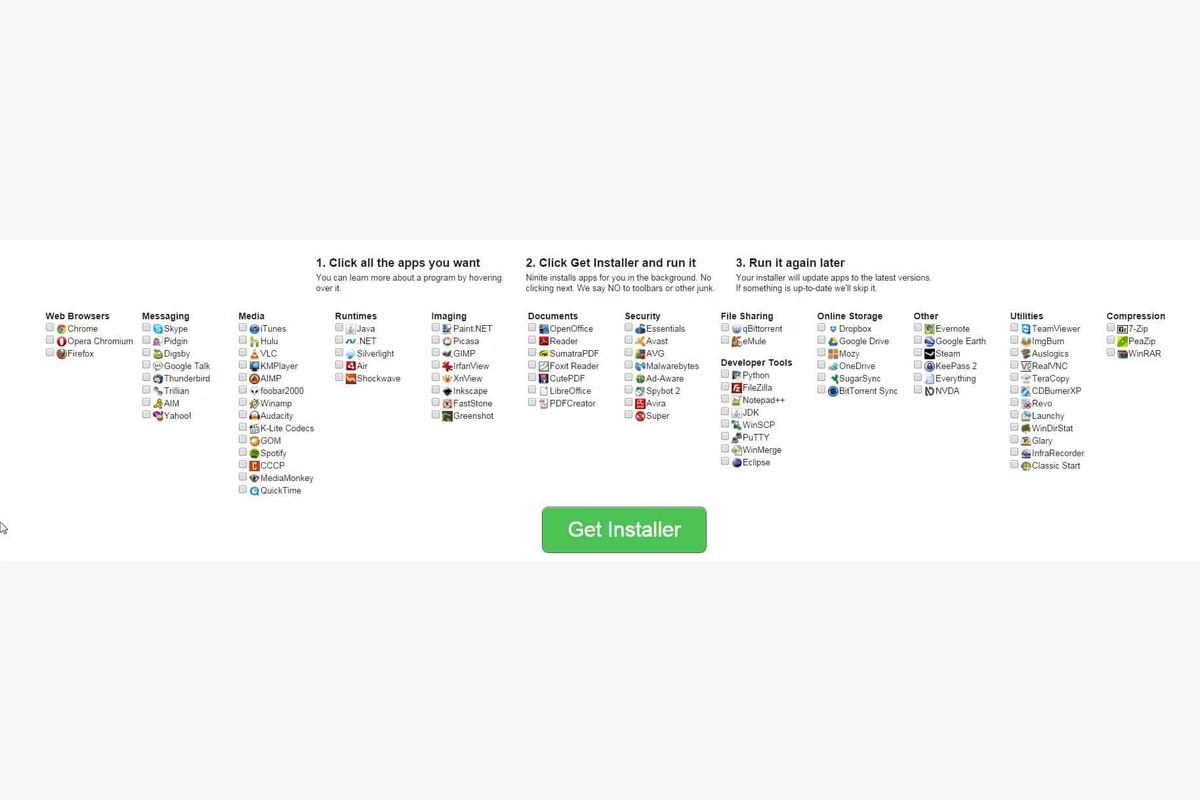
Auf einem neu eingerichteten Windows-PC fehlen noch Browser, Archivprogramm und Texteditor. Statt jedes Programm einzeln zu suchen und mehrere Installationsdialoge zu durchlaufen, können Sie die benötigten Anwendungen bei Ninite auswählen und gemeinsam installieren lassen.
Apps auswählen und Installer laden
Öffnen Sie ninite.com und markieren Sie nur die Programme, die Sie auf diesem PC brauchen. Je nach Bedarf kommen zum Beispiel 7-Zip, VLC oder Notepad++ infrage. Welche Apps verfügbar sind, kann sich ändern.
Klicken Sie anschließend auf „Get Your Ninite“. Die heruntergeladene EXE ist der Installer für Ihre Auswahl. Sie enthält nicht bereits alle Programme: Beim Ausführen lädt Ninite die ausgewählten Anwendungen über das Internet herunter und installiert sie.
- Rufen Sie ninite.com auf und wählen Sie die gewünschten Apps aus.
- Klicken Sie auf „Get Your Ninite“ und speichern Sie die EXE.
- Starten Sie die Datei und warten Sie, bis Ninite die ausgewählten Programme installiert hat.
Das Installer-Fenster zeigt den Fortschritt. Sie müssen für die einzelnen Anwendungen keine Reihe von „Weiter“-Schaltflächen bestätigen. Ninite verwendet laut Anbieter die Standardinstallationsorte und die Sprache des PCs, sofern die jeweilige Anwendung diese Sprache anbietet.
Dieselbe EXE später erneut starten
Führen Sie die EXE später erneut aus, prüft Ninite die Apps aus dieser Auswahl und installiert verfügbare Aktualisierungen. Anwendungen, die bereits aktuell sind, werden übersprungen. Das ist ein manueller Start: Die EXE richtet keinen Zeitplan für regelmäßige Updates ein. Wenn Sie weitere Programme benötigen, ändern Sie die Auswahl auf der Website und laden eine neue EXE herunter.
Die Aktualisierung betrifft die ausgewählten Anwendungen. Windows-Sicherheitsinformationen wie Defender-Signaturen aktualisieren Sie gesondert.
Internet und Freigaben beachten
Für Download und Installation brauchen Sie eine Internetverbindung. Eine EXE auf einem USB-Stick können Sie später erneut starten, sie ist aber kein Offline-Archiv mit allen Installationsdateien. Hängt der Download oder erscheint eine Fehlermeldung, prüfen Sie zuerst die Verbindung und den angezeigten Hinweis. Auf einem verwalteten Firmen-PC klären Sie eine Sperre mit der zuständigen IT. Schalten Sie dafür weder Firewall noch Webfilter ab. Bei allgemeinen Verbindungsproblemen hilft die Checkliste zum Eingrenzen von Problemen im Firmennetz.
Ninite bezeichnet seine Website als kostenlos für die private Nutzung. Für den Einsatz im Unternehmen sollten Sie das passende Pro-Angebot und die Bedingungen prüfen. Unabhängig davon gelten die Lizenzen der einzelnen Programme; Ninite ersetzt keine Freigabe durch Ihre IT.
Die Tutos-Aufnahme ist historisch: Programmauswahl und Downloadknopf unterscheiden sich heute von der damaligen Darstellung.