
Weitere Themen
Windows 11: Bei Problemen neu starten statt nur herunterfahren
Wenn derselbe Fehler nach dem Herunterfahren wiederkehrt, starten Sie Windows 11 einmal neu. So prüfen Sie den Schnellstart als mögliche Ursache, ohne eine Reparatur zu versprechen.
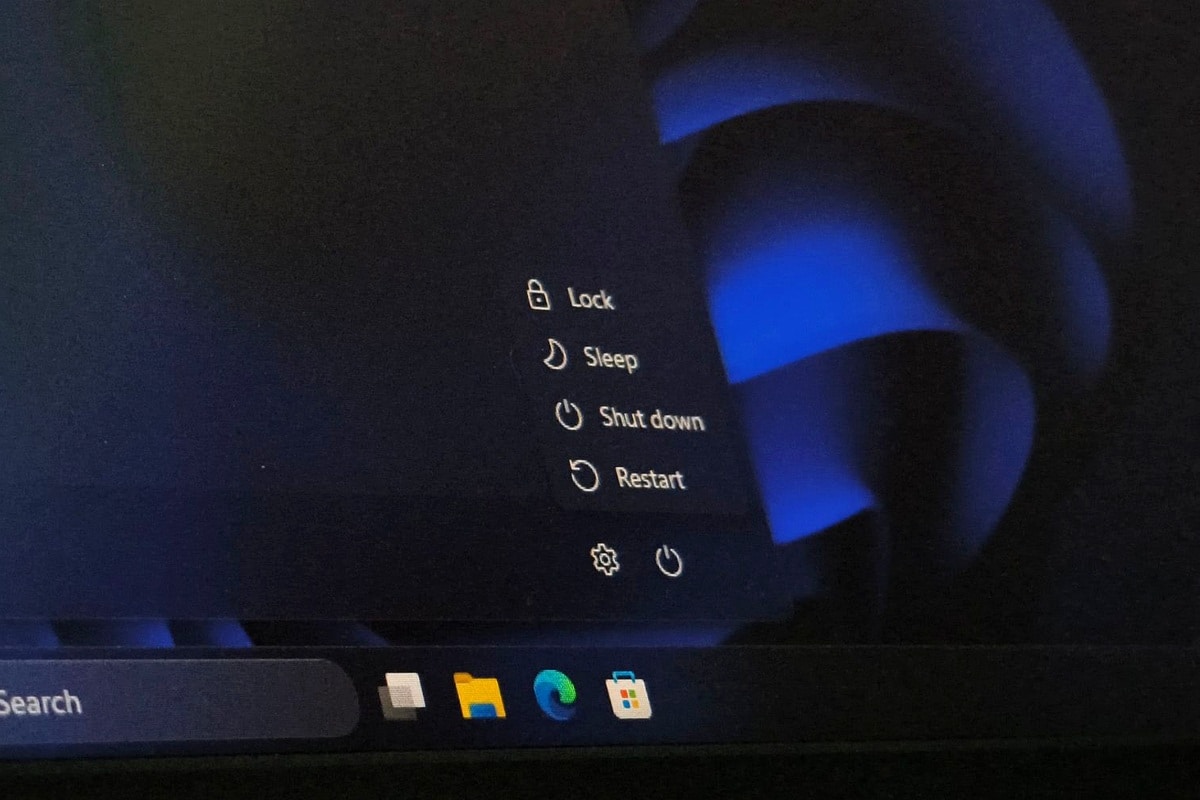
Ein Windows-11-PC bleibt nach dem Herunterfahren und erneuten Einschalten mit demselben Fehler hängen? Bevor Sie Treiber oder Netzwerkeinstellungen ändern, wählen Sie im Startmenü einmal Neu starten. Das lädt Windows anders als ein Herunterfahren mit aktiviertem Schnellstart. Es ist ein einfacher Test, aber keine garantierte Reparatur.
Erst speichern, dann neu starten
Speichern Sie offene Dokumente und schließen Sie laufende Vorgänge. An einem gemeinsam genutzten Arbeitsplatz sollten Sie außerdem prüfen, ob gerade eine Kasse, Synchronisierung oder andere Sitzung unterbrochen würde. Auf einem verwalteten Firmen-PC richten Sie sich nach dem freigegebenen Wartungszeitpunkt der IT.
Wählen Sie danach im Startmenü unter „Ein/Aus“ den Eintrag „Neu starten“. Melden Sie sich wieder an und wiederholen Sie genau den Schritt, bei dem der Fehler auftrat. Funktioniert er nun, ist das ein hilfreicher Befund. Er beweist aber nicht, welche Ursache den Fehler ausgelöst hat.
Was der Schnellstart beim Herunterfahren behält
Beim Herunterfahren mit aktiviertem Schnellstart schließt Windows die Anwendungen und meldet die Benutzersitzungen ab. Den Speicherzustand des Kernels und der Kernel-Treiber legt Windows jedoch in der Datei Hiberfil.sys ab. Beim nächsten Start kann Windows diesen Zustand wieder laden.
Ein Neustart verwendet diesen gespeicherten Kernelzustand nicht auf dieselbe Weise: Windows startet das System neu und lädt die Treiber erneut. Deshalb kann ein Neustart als erster Test sinnvoll sein, wenn ein Gerät oder eine Verbindung nach Herunterfahren und Einschalten weiterhin nicht funktioniert. Eine bestimmte Ursache oder einen Erfolg garantiert dieser Unterschied nicht.
Die technischen Einzelheiten beschreibt Microsoft in der Dokumentation zum Schnellstart und der Reaktivierung aus dem Ruhezustand. Die Windows-Befehlsdokumentation unterscheidet außerdem zwischen Herunterfahren und Neustart: shutdown.
Wenn der Fehler nach dem Neustart wiederkommt
Notieren Sie, was genau nicht funktioniert, wann es auftritt und welches Gerät oder welche Verbindung betroffen ist. Bleibt beispielsweise der Zugriff auf mehrere Dienste aus, kann eine anschließende Netzwerkanalyse helfen. Prüfen Sie dafür etwa die Checkliste zur Prüfung des Firmennetzes oder nutzen Sie Ping und Traceroute zur Eingrenzung von Netzwerkproblemen.
Kommt der Fehler wieder, lassen Sie die Ursache gezielt prüfen, statt immer wieder neu zu starten oder ohne Diagnose Treiber und Registrierung zu ändern. Der Neustart grenzt den nächsten Schritt ein; er ersetzt keine Fehleranalyse.