
Weitere Themen
HP-Netzwerkdrucker unter Windows 11 einrichten
Ein HP-Netzwerkdrucker fehlt in Windows 11? So prüfen Sie die Verbindung, fügen das genaue Modell hinzu und finden bei Bedarf den passenden Treiber.
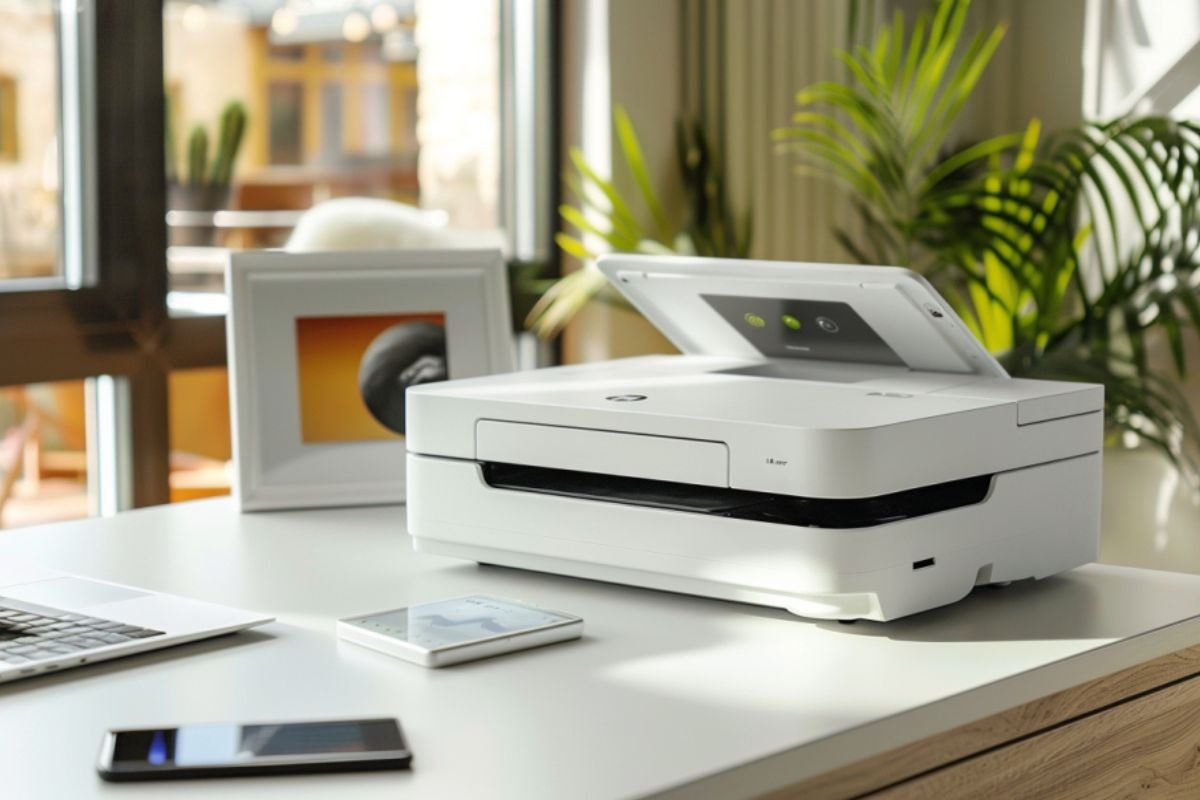
Der Drucker ist im Netzwerk erreichbar, taucht in Windows 11 beim Hinzufügen aber nicht auf. Prüfen Sie zuerst die Verbindung und die Druckersuche von Windows. Für viele Drucker reicht die integrierte Einrichtung; HP Smart ist keine pauschale Voraussetzung.
Drucker und PC im selben Netzwerk
Der HP-Drucker muss eingeschaltet und mit demselben Netzwerk wie der Windows-PC verbunden sein. Bei einem WLAN-Drucker müssen beide Geräte im selben WLAN angemeldet sein.
Ist der Drucker noch nicht mit dem WLAN verbunden, hängt dieser erste Schritt vom Modell ab. Richten Sie die Verbindung nach dessen Handbuch ein. Eine allgemeingültige Tastenkombination gibt es dafür nicht.
Den Drucker in Windows 11 hinzufügen
- Öffnen Sie Einstellungen > Bluetooth & Geräte > Drucker & Scanner. Prüfen Sie, ob der Drucker bereits in der Liste steht.
- Fehlt er, wählen Sie Gerät hinzufügen. Die Suche kann einige Minuten dauern.
- Wählen Sie den Eintrag mit der genauen Modellbezeichnung Ihres HP-Druckers.
Anschließend können Sie ein Dokument aus einer Anwendung drucken. Das prüft die Druckfunktion im Alltag. Ob weitere Funktionen wie das Scannen verfügbar sind, ist damit nicht geklärt.
Wenn Windows den Drucker nicht findet
Prüfen Sie erneut, ob der Drucker eingeschaltet und mit demselben Netzwerk wie der PC verbunden ist. Vergleichen Sie auch die angezeigten Modellbezeichnungen. Bleibt der Drucker unsichtbar, wählen Sie neben „Der gewünschte Drucker wird nicht aufgelistet“ die Option Neues Gerät manuell hinzufügen und folgen Sie den Anweisungen im Dialog.
Führt auch das nicht zum Ziel, halten Sie das genaue Modell und die angezeigte Fehlermeldung fest. Bei einem verwalteten Firmen-PC klären Sie die nächsten Schritte mit der IT. Ändern Sie dafür nicht eigenmächtig Schutzfunktionen oder Netzwerkeinstellungen.
Treiber und HP-App nach Modell auswählen
Nach dem Hinzufügen können Sie über Windows Update nach aktualisierten Druckertreibern suchen. Windows unterstützt viele Drucker ohne spezielle Zusatzsoftware. Das ist keine Garantie für jedes HP-Modell und jede Zusatzfunktion.
Fehlt ein Treiber oder arbeitet der Drucker nur eingeschränkt, suchen Sie auf der HP-Treiberseite nach der genauen Modellbezeichnung. Prüfen Sie, ob HP ein passendes Paket für Ihr Betriebssystem anbietet. HP Smart beziehungsweise die HP App kommt je nach Modell als Ergänzung infrage, ist aber keine allgemeine Voraussetzung für die Windows-Einrichtung.
Die Scannerfunktion ist getrennt zu prüfen. Ob sie ohne zusätzliche HP-Software verfügbar ist, hängt vom Modell und der unterstützten Funktion ab. Sind mehrere Geräte oder Dienste im Firmennetz betroffen, hilft gegebenenfalls die Checkliste zur Eingrenzung von Verbindungsproblemen im Firmennetz.
Microsoft beschreibt den nativen Weg zum Hinzufügen eines Netzwerkdruckers in Windows. Bei der ersten WLAN-Verbindung bleibt das Handbuch des konkreten HP-Modells maßgeblich.