
Weitere Themen
Mit der MEGA Desktop-App ausgewählte Ordner unter Windows synchronisieren
Richten Sie mit der MEGA Desktop App eine neue Ordnerpaarung unter Windows ein und prüfen Sie den Upload mit einer harmlosen Testdatei.
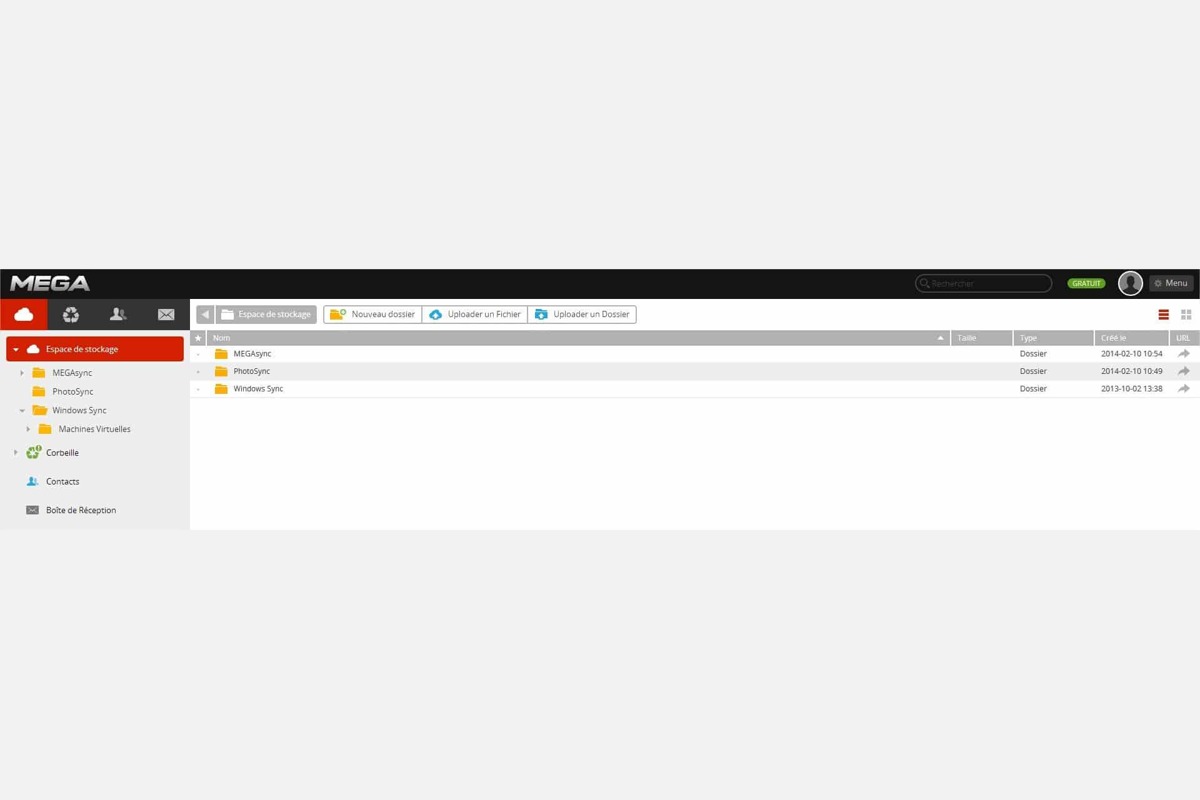
Sie möchten einen neuen Ordner auf Ihrem Windows-PC mit MEGA abgleichen. Verwenden Sie dafür ein eigenes Testverzeichnis. Änderungen und Löschungen werden zwischen beiden Seiten übertragen.
Hier richten Sie eine einzelne Ordnerpaarung ein und prüfen den Upload mit einer harmlosen Textdatei. Die Schritte beziehen sich auf die MEGA Desktop App für Windows.
Die Abbildung zeigt eine historische MEGA-Weboberfläche aus einem älteren Tutos-Informatique-Beitrag. Die heutige Oberfläche kann anders aussehen.
MEGA Desktop App herunterladen und anmelden
Laden Sie die Desktop App über die offizielle MEGA-Downloadseite herunter und installieren Sie sie. MEGA führt Windows als unterstütztes Betriebssystem auf. Nach dem Start melden Sie sich mit Ihrem MEGA-Konto an.
Beim ersten Start öffnet sich laut MEGA ein Einrichtungsassistent. Sie können dort eine Synchronisierung hinzufügen. Wählen Sie ausschließlich einen neu angelegten lokalen Testordner und einen neuen Ordner in Ihrem MEGA Cloud Drive. Verwenden Sie weder das gesamte Cloud-Laufwerk noch einen Ordner mit Geschäftsdaten.
Ein neues lokales und Cloud-Verzeichnis verbinden
Falls Sie die Synchronisierung später einrichten, bietet die App dafür „Add sync“ auf der Hauptseite, im Hauptmenü oder im Reiter „Sync“ der Einstellungen. Die genaue deutsche Beschriftung kann abweichen.
- Erstellen Sie auf dem PC einen neuen, leeren Testordner.
- Legen Sie im MEGA Cloud Drive einen separaten neuen Testordner an.
- Wählen Sie in der App „Add sync“, danach den lokalen Testordner und den passenden MEGA-Ordner. Bestätigen Sie mit „Add“.
Die App synchronisiert nur die ausgewählten Ordner. MEGA beschreibt die Synchronisierung als bidirektional: Änderungen auf dem PC und in der Cloud werden jeweils auf die andere Seite übertragen.
Upload ohne Eingriff in vorhandene Dateien prüfen
Erstellen Sie im neuen lokalen Testordner eine harmlose Textdatei mit einem unverfänglichen Inhalt. Warten Sie, bis die ausstehenden Übertragungen abgeschlossen sind. MEGA zeigt ausstehende Uploads und Downloads unten im Hauptfenster an; der Transfer-Manager zeigt den Status einzelner Dateien.
Öffnen Sie anschließend den zugehörigen MEGA-Testordner im Browser. Öffnen Sie die Datei und vergleichen Sie ihren Inhalt mit der lokalen Version.
Löschungen und ungeeignete Ordner vermeiden
Achtung: Löschen Sie eine Datei in einem synchronisierten Ordner, überträgt MEGA die Löschung auch auf die andere Seite. Testen Sie deshalb nicht mit vorhandenen Dateien. Eine Synchronisierung ist auch kein unveränderliches Backup. Für wichtige Daten brauchen Sie eine unabhängige Sicherung.
MEGA schließt symbolische, spezielle und bestimmte Verknüpfungen aus. Bei OneDrive-Dateien „bei Bedarf“ können Reparse Points Synchronisierungsprobleme auslösen. Wählen Sie deshalb einen eigenständigen lokalen Testordner außerhalb anderer Cloud-Synchronisierungen.
Wenn der Testordner im Browser dieselbe harmlose Datei enthält und die App keine Übertragungen mehr meldet, ist diese Ordnerpaarung eingerichtet. Für Dateien aus einem anderen Cloud-Dienst wie kDrive unter Windows gelten eigene Einrichtungsschritte.